URLで送る
メッセージ、メール、SNSのプロフィール欄などから、そのまま共有できます。

YOUR ONLINE PROFILE
ONE B CARDは、あなたの情報をひとつにまとめて共有できるオンラインプロフィールサービスです。
仕事、活動、連絡先、SNS。伝えたい情報を、自分のプロフィールにまとめられます。
無料でプロフィールを作る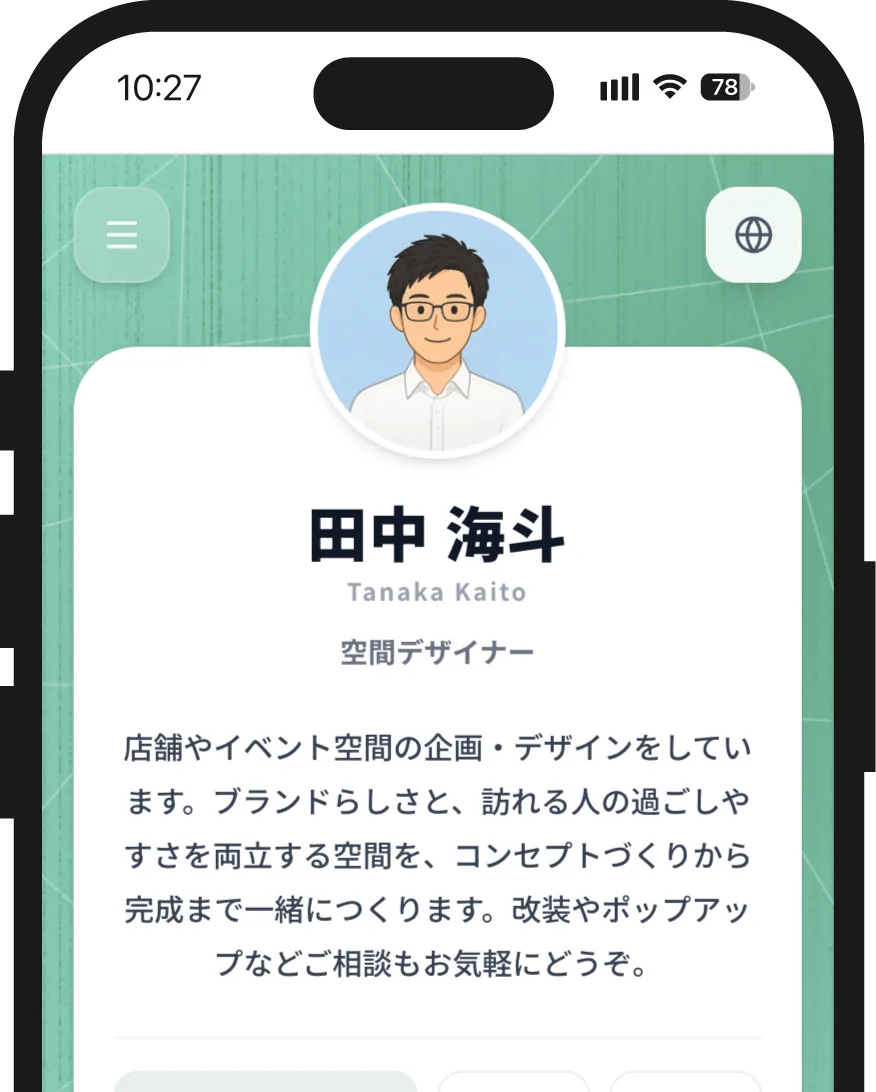
プロフィールが、すべての入口になる
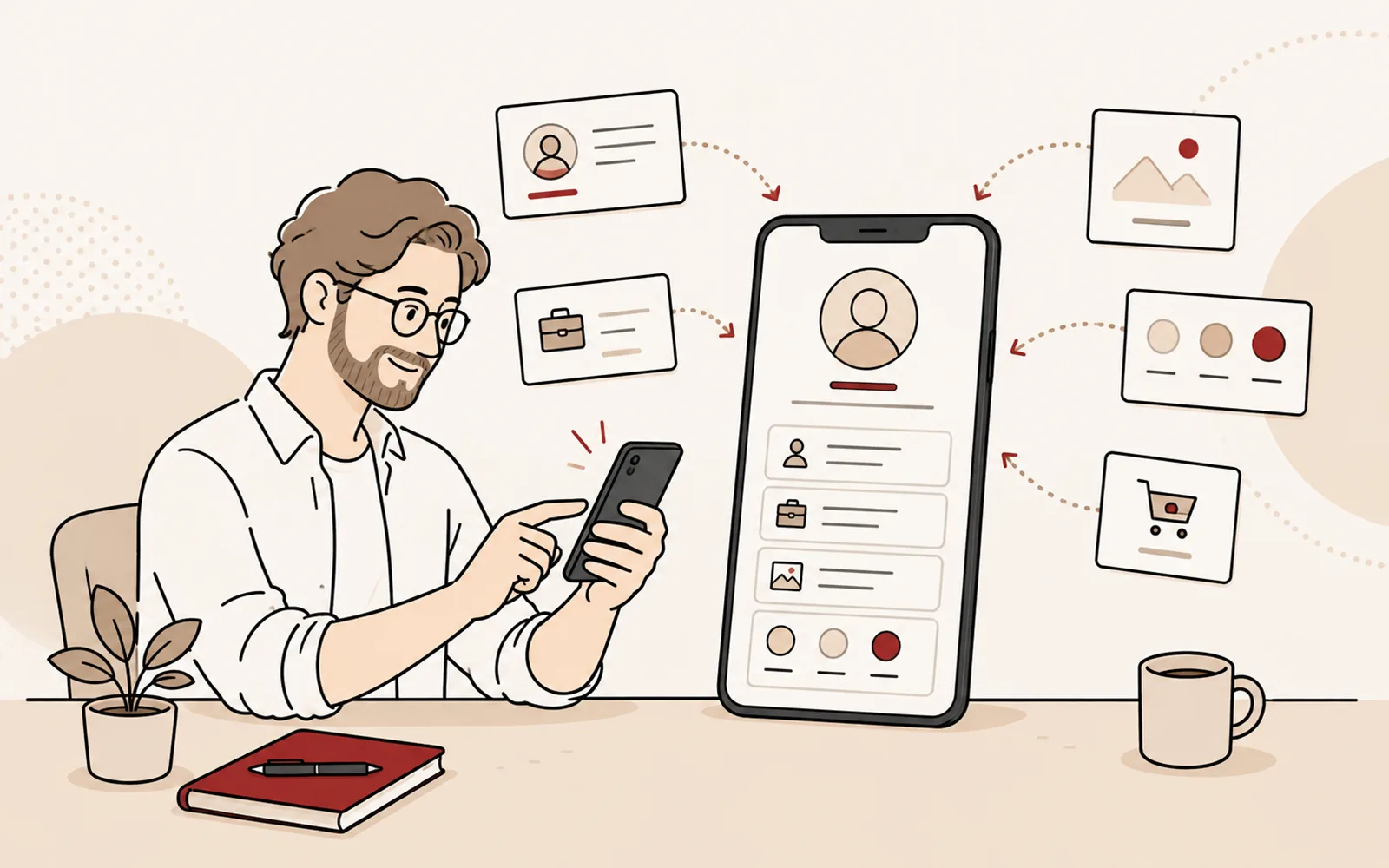
名前や自己紹介だけでなく、仕事内容、作品、SNS、オンラインショップ、問い合わせ先まで。散らばっている情報を、見やすいひとつのプロフィールにまとめます。
SHARE IT YOUR WAY
相手や場面に合わせて、同じプロフィールを好きな方法で共有できます。相手が専用アプリを入れる必要はありません。
メッセージ、メール、SNSのプロフィール欄などから、そのまま共有できます。
名刺、ショップカード、印刷物、画面など、幅広い場所から案内できます。
プロフィールにつながるデジタルカードを、スマートフォンからすぐに見せられます。
プロフィールURLを書き込んだNFCタグに、スマートフォンをかざして開けます。
NFCタグへの書き込みには、別途対応アプリや機器が必要です。ONE B CARD自体にNFC書き込み機能はありません。

AFTER YOU SHARE
プロフィールは、見て終わるだけのページではありません。連絡先を保存してもらい、SNSやショップへ進んでもらい、また見たいページとして残してもらえます。
電話番号やメールアドレスなどを、相手の連絡帳へ保存してもらえます。
SNS、作品、オンラインショップ、予約ページなどへ迷わず進んでもらえます。
ブックマークから戻れば、更新された情報をいつでも確認できます。
PROFILE EXAMPLES
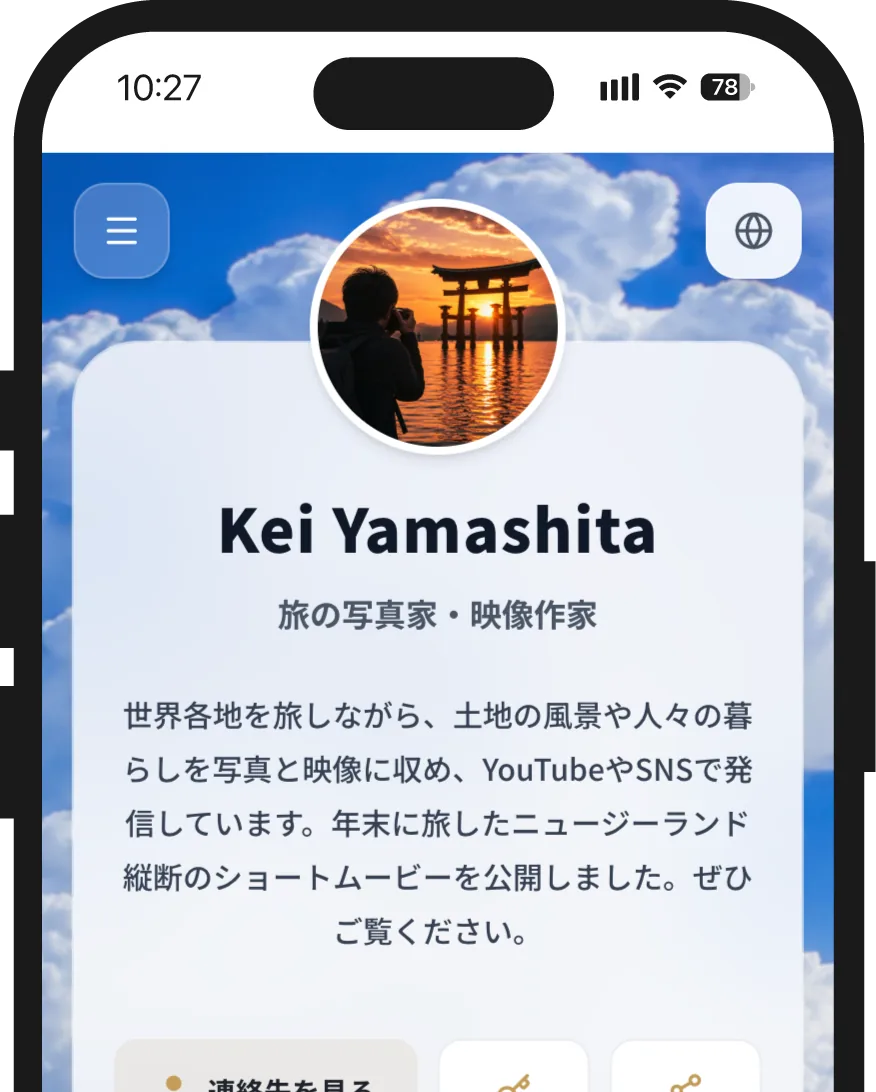
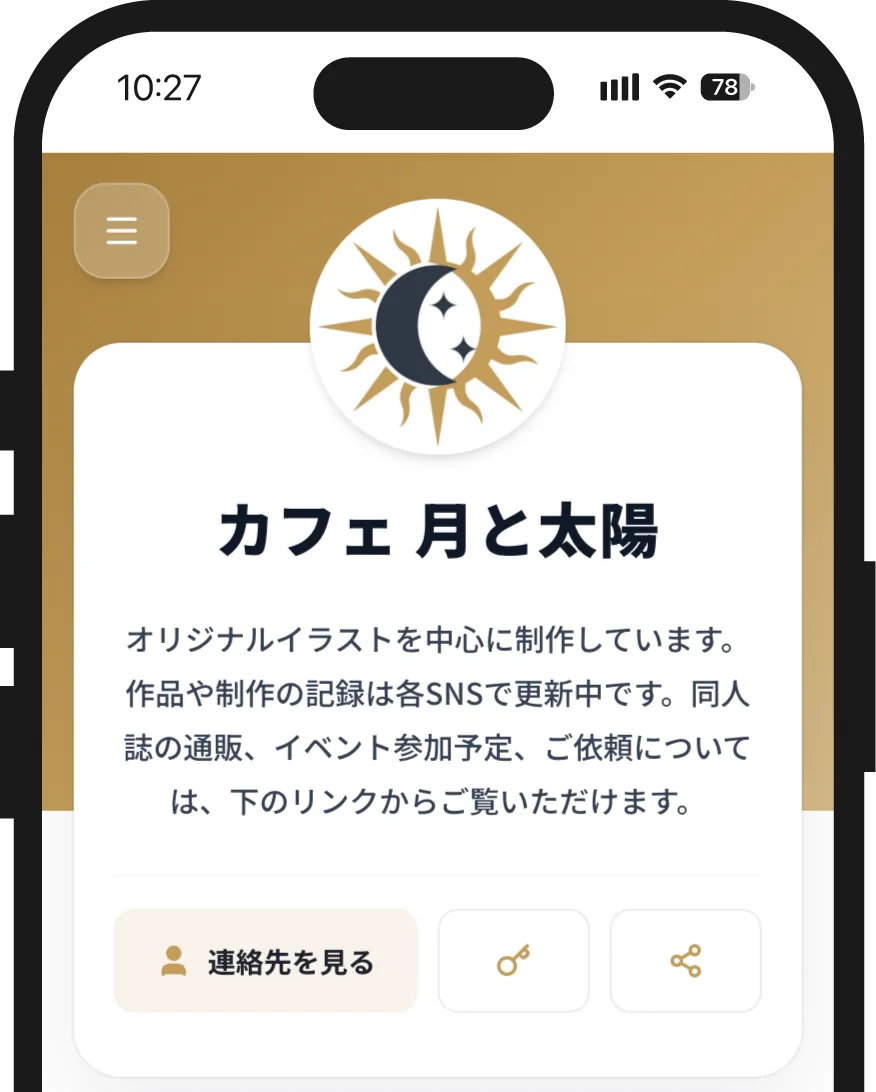
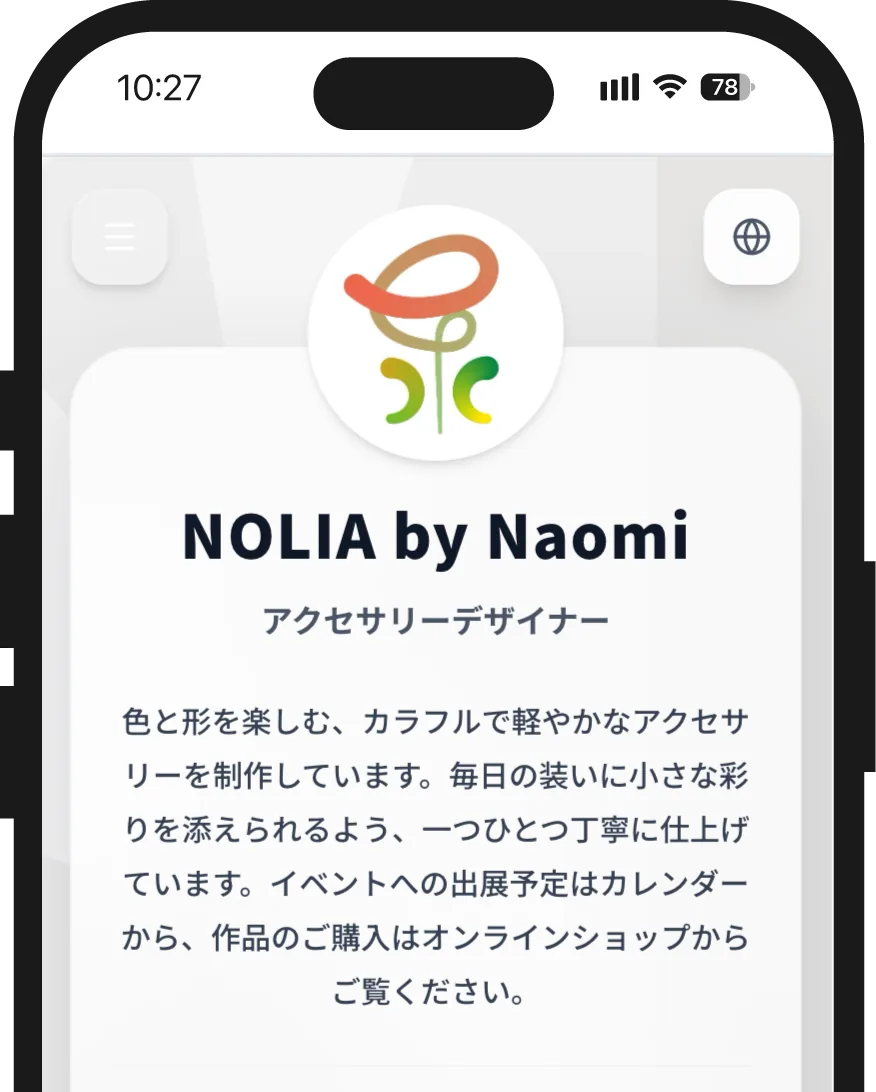
テーマカラー、カバー画像、写真やロゴを選び、情報の順番も自分らしく整えられます。

MADE TO STAY USEFUL
肩書きや活動内容、リンク先が変わったときは、プロフィールを更新するだけ。以前に共有したURLやQRコードは、そのまま使えます。
一度共有した場所すべてで、いつでも新しい情報を見てもらえます。
SIMPLE VISIBILITY
公開プロフィールは、登録した内容をすべて表示します。限られた相手だけに見せたいプロフィールは、閲覧コードでプロフィール全体を保護できます。
URLを知っている人が、プロフィールの内容をすべて見られます。
閲覧コードを入力した人だけが、プロフィール全体を見られます。
FOR PEOPLE, WORK AND SHOPS
オンライン上の自己紹介として。名刺やショップカードのリンク先として。活動に合わせて使い方を選べます。
SNSだけでは伝えきれない、自分の活動や人となりをひとつにまとめる。
紙の名刺やデジタル名刺から、詳しいプロフィールと連絡先へつなぐ。
ショップ、SNS、営業案内、イベント情報などを、ひとつの入口から伝える。
PLANS
まずはFreeプランで始められます。作成・公開したいプロフィール数や、必要な機能に合わせて選べます。
| 機能 | Free0円ずっと無料 | Standard380円月額 | Pro780円月額 |
|---|---|---|---|
| プロフィール作成数 | 5 | 5 | 5 |
| 公開できるプロフィール数 | 2 | 3 | 5 |
| 公開・閲覧制限付きプロフィール | ○ | ○ | ○ |
| テーマカラー・カバー画像 | ○ | ○ | ○ |
| QRコードの作成 | ○ | ○ | ○ |
| Apple Walletへの追加 | ○ | ○ | ○ |
| コンテンツのタブ管理 | ー | ○ | ○ |
| 閲覧数(当日・7日・28日) | ○ | ○ | ○ |
| 閲覧数グラフ(当日・7日・28日・90日・全期間) | ー | ○ | ○ |
| 閲覧された地域 | ー | ○ | ○ |
| プロフィール内のクリック総数 | ー | ○ | ○ |
| クリック先ごとの内訳 | ー | ー | ○ |
| Google Analytics連携 | ー | ー | ○ |
| カレンダーブロックの追加 | ー | ー | ○ |
| 期間指定コンテンツの自動表示 | ー | ー | ○ |
| ONE B CARDロゴを非表示 | ー | ー | ○ |
| プロフィールの言語切り替え(日本語・英語) | ー | ー | ○ |
作るのも、更新するのも、共有するのもシンプルに。無料でプロフィールを作れます。